Hướng dẫn cài đặt tổng đài Panasonic KX-NS300. Kết nối bưu điện, Đổi số máy lẻ, Múi giờ làm việc, Gọi vào lời chào hay lễ tân, Hạn chế gọi đi, Gọi theo nhóm, kết nối E1-ISDN, Kết nối máy lẻ IP
1. Reset về mặc định cho lần cài đặt đầu tiên (Nếu đang sử dụng rồi thì bỏ qua bước này)
Tắt điện nguồn tổng đài -> Gạt nút gạt sang System Initalize -> Bật nguồn tổng đài -> Đèn Run nháy xanh 3-5 lần -> Gạt nút gạt sang Normal là tổng đài sẽ tự động reset về mặc định
2. Đăng nhập vào tổng đài: Địa chỉ IP mặc định: 192.168.0.101 và tài khoản đăng nhập là INSTALLER/1234
3. Cài đặt các thông số cơ bản cho lần đầu mới mua (Nếu đang dùng rồi bỏ qua bước này)
– Cài đặt password đăng nhập (mặc định là 1234)
– Cài đặt giờ tổng đài (Hoặc vào PBX configuration -> System -> Date&Time để thay đổi)
– Thay đổi đầu số gọi ra, gọi lễ tân và giải số máy lẻ (Hoặc vào PBX configuration -> System -> Numbering Plan -> Main để thay đổi)
– Thiết lập máy lễ tân (Hoặc vào PBX configuration -> System -> Operator & BGM để thay đổi)
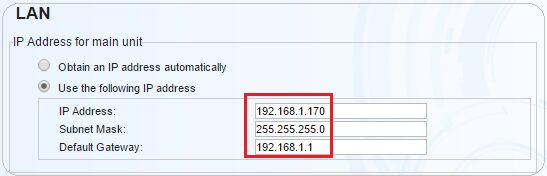
– Thay đổi địa chỉ IP (Mặc định là 192.168.0.101): Vào Network Service-> IP Address/Ports để thay đổi)
4. Khai báo kết nối đường vào bưu điện
Bước 1: Chọn khung cắm card bưu điện (1-4 khung) -> bấm chuột vào chữ LCOT6 -> Chọn Port Property
Bước 2: Port (Cổng nào) kết nối đường bưu điện thì ta chọn INS, cổng nào không kết nối ta chọn OUS
Chú ý: Phải kiểm tra đường bưu điện nối vào port chuẩn và thực hiện đóng/mở (INS/OUS) đúng không khi gọi ra sẽ không gọi được hoặc gọi ra chập chờn
5. Cài đặt giải số máy lẻ
Bước 1: Vào PBX Configuration -> System -> Numbering Plan -> Main -> Như hình dưới ta tạo các số máy nhánh từ đầu 1xx -> 8xx, các phương án tạo giải số như sau:
* Trường hợp khai báo 2 số: Ví dụ ở hàng 3 ta tạo giải số có 2 chữ số là 3X (X=0-9), cách thức:
+ Xóa số 3, cột X ta chọn từ XX về X (1 số X)-> Apply -> Xong đánh lại số 3 -> Apply là xong
* Trường hợp nếu muốn đổi giải 1xx về giải 2 số thì:
+ Vào PBX Configuration -> Extension -> Wired extension -> Extension Setting -> xóa hết các số đang tồn tại ở đây -> Apply
+ Vào PBX Configuration -> System -> Numbering Plan -> Main -> tại dòng 1xx ta xóa số 1 và đổi XX thành X -> Apply -> đánh lại số 1 -> Apply là xong
* Trường hợp đổi sang giải số có 4 chữ số: Cũng tương tự như ví dụ hàng số 4 là 40xx, vì cột xx chỉ có 2 chữ xx thôi lên ta xóa số 4 đi -> apply -> đánh lại 40 -> apply thì ta được giải số 40xx, tương tự 41xx… các bạn tự thêm vào
* Trường hợp đánh số máy đầu 5: Vì trong hệ thống đã tồn tại đầu 5 rồi ta phải tiến hành xóa các số đã tồn tại rồi mới tạo được:
+ Vào PBX Configuration -> Group -> UM group -> Unit Settings (Xóa số 500)
+ Vào PBX Configuration -> Optional device -> Voice message -> Disa message -> xóa hết các số có đầu 5xx (từ số 501-564)
+ Vào PBX Configuration -> Maintenance -> Main -> Remote -> xóa số có đầu 5 -> apply (số 599)
* Trường hợp đánh số máy đầu 6: Vì trong hệ thống đã tồn tại các số đầu 6 rồi ta phải tiến hành xóa các số đã tồn tại rồi mới tạo được
+ Vào PBX Configuration -> Optional device -> External Pager -> xóa số 600 đi -> apply
+ Vào PBX Configuration -> Group -> Incomming call distribution group -> Group setting -> xóa các số từ 601-664 đi -> apply
+ Vào PBX Configuration -> Maintenance -> Main -> Remote -> xóa số có đầu 6 -> apply (699)
* Trường hợp đánh số máy đầu 7,8:
+ Về bước 1 -> Chọn feature -> xóa đầu số 7,8 đi -> quay trở về bước 1 gán đầu 7,8 rồi apply
Bước 2: đánh lại số máy nhánh cho từng cổng
+ Vào PBX Configuration -> Extension -> Wired extension -> Extension Setting -> đánh lại các số máy nhánh cần đặt -> apply
6. Đổi số máy lẻ
+ Vào PBX Configuration -> Extension -> Wired extension -> Extension Setting -> đánh lại các số máy cần đổi -> apply (chú ý nếu không đổi được thì xem lại mục 5 đã khai báo đầu số chưa)
7. Khai báo gọi ra
7.1. Cài đặt gọi ra hạn chế di động, liên tỉnh, quốc tế
Thông thường gọi ra ngoài bằng cách bấm 9 + số máy cần gọi, tuy nhiên bạn muốn hạn chế 1 số máy lẻ nào đó chỉ được gọi nội hạt không được gọi di động thì cách làm như sau:
Bước 1: Cài đặt đầu cấm gọi ra cho lớp (Level) cấm,
Vào PBX configuration -> TRS -> Denied Code -> thao tác như hình ví dụ dưới ta có 3 lớp cấm
– Lớp cấm gọi quốc tế (Level 2): Các số gọi đi bắt đầu bằng 00; 17100 sẽ bị cấm gọi ra, lúc này chỉ còn gọi trong nước là nội hạt, liên tỉnh, di động
– Lớp cấm gọi liên tỉnh (Level 3): Cấm gọi liên tỉnh, chỉ còn gọi nội hạt
– Lớp cấm gọi nội hạt (Level 4): khi này các máy lẻ chỉ gọi nội bộ
Bước 2: Gán lớp (Level) vào nhóm cấm (COS) ví dụ COS3 = TRS Level3
Vào PBX configuration -> System -> Class of service -> Cos settings
Bước 3: Gán máy lẻ cần cấm vào nhóm cấm (COS),
Vào PBX configuration ->Extension -> Wired extension -> Extension setting
ví dụ:
+ Nếu chi gọi nội hạt thì -> máy 101 ta đưa vào COS 3 -> tương đương với Level 3 -> Level 3 chỉ được phép gọi nội hạt
+ Nếu cho gọi nội hạt liên tỉnh, di động thì -> máy 101 ta đưa vào COS 2 -> tương đương với Level 2 -> Level 2 và lúc này chỉ cấm gọi quốc tế
Chú ý: COS 1 và COS 8+ được phép gọi tất cả không giới hạn
7.2. Cài đặt tổng đài Panasonic KX-NS300 gọi ra bằng account code, cấp cho mỗi người 1 password để gọi đi
Bước 1: Làm các bước 7.1 để hạn chế gọi ra cho máy lẻ không cho gọi đi
Bước 2: Vào PBX configuration -> Feature -> Verification Code tạo mã pass cho người dùng,
Theo như hình dưới: Mr Lam có mã pass = 1977 1234 gọi đi bằng mã nhưng chỉ gọi trong nước thôi, tức là khi bấm mã vượt qua thì được gọi ở COS2 (theo giới hạn ở Bước 7.1); Mrs Hoa được gọi tất cả vì COS1
Cách gọi password: *47 + Code + PIN + số điện thoại ( theo ví dụ trên thì bấm: *49 1977 1234 + số phone
Cách đổi *47 bằng mã khác: Bạn vào Pbx Configuration -> System -> Numbering Plan -> Main -> Tab features -> dòng 21 (Account entry mode) mặc định là *47 bạn có thể đổi thành mã khác khi gọi đi
7.3. Cài đặt Nhóm máy lẻ được gọi ra nhóm trung kế nhất định,
Ví dụ: Giám đốc (máy lẻ 105) + thư ký (máy lẻ 106) chỉ gọi ra ở trung kế 1 (cổng 1) và không ai được gọi ra trên cổng 1 này
Bước 1: Gán trung kế 1 (cổng 1) vào Trunk group 4: Vào PBX configuration -> CO & Incoming call -> CO Line settings
Bước 2: Gán máy giám đốc (105) và thư ký (106) vào COS8
Vào PBX configuration ->Extension -> Wired extension -> Extension setting
Bước 3: Gán COS8 chỉ gọi ra trên trunk group 4
Vào PBX configuration -> System -> Class of service -> External call Block
Như hình ta thấy COS8 được MAP với Group4 -> ô trắng được gọi, ô xanh không được gọi
7.4. Cài đặt các nhóm máy lẻ không được gọi cho nhau
Ví dụ nhóm máy 101,102,103 không được gọi cho nhóm máy 104,105,106
Bước 1: Gán 101,102,103 vào COS1; Gán 104,105,106 vào COS3
Vào PBX configuration ->Extension -> Wired extension -> Extension setting
Bước 2: Cấm không cho COS1 gọi COS3
Vào PBX configuration -> System -> Class of service -> Internal call Block
7.5. Cài đặt gọi ra định tuyến tự động theo đầu số gọi đi
7.6. Giới hạn thời gian gọi đi trên máy lẻ và nhóm máy lẻ
Bước 1. Kích hoạt chế độ hạn chế thời gian: Vào PBX configuration -> System -> Class of service -> Cos settings -> tab CO & SMDR, như hình dưới đang kích hoạt COS8, COS9
Bước 2: Thiết lập thời gian hạn chế gọi đi: Vào PBX configuration -> Group -> Trunk Group -> TRG Settings:
Như hình dưới Trunk Group 8 -> COS 8 -> được gọi 10 phút, tương tự Trunk Group 9 -> COS 9 -> được gọi 20 phút
Bước 3: Gán máy lẻ cần hạn chế thời gian vào COS8 hoặc COS9: Vào PBX configuration ->Extension -> Wired extension -> Extension setting -> tại cột COS bạn gán vào COS9/COS9
7.7. Cài đặt gọi số khẩn cấp
Vào PBX configuration ->TRS -> Emergancy Dial -> đánh các số khẩn cấp cần gọi đi
8. Khai báo gọi vào
8.1. Khai báo múi giờ làm việc
+ Chế độ chuyển múi giờ ngày đêm: Automatic
+ Giờ làm việc (Day) từ 8h sáng -> 17h chiều và sáng thứ 7
+ Giờ nghỉ (Night) là các giờ còn lại
Các bạn có thể đặt nhiều múi giờ khác nhau
8.2. Cài đặt đổ chuông vào máy lẻ bất kỳ
Vào PBX configuration -> CO & Incoming Call ->DIL table & Port Settings
Ví dụ như hình dưới:
CO1 (trunk1/PSTN1) cả ngày và đêm gọi vào đổ vào máy 105
CO2-6: ban ngày đổ vào 101, giờ nghỉ đổ vào 200
8.3. Cài đặt đổ chuông vào nhóm máy lẻ trượt từ thấp đến cao
Bước 1: đưa các máy vào cùng nhóm: Vào PBX configuration -> Group -> Extension Hunting Group
Bước 2: Thiết lập đổ chuông: Vào PBX configuration -> CO & Incoming Call ->DIL table & Port Settings -> Đánh số đầu nhóm ở bước 1 là 101 vào các Port cần đổ chuông
8.4 Đổ chuông nhóm nhóm máy lẻ và phân phối cuộc gọi đều
Bước 1: Vào PBX configuration -> Group -> Incoming call distribution Group -> Group settings
Bước 2: Vào PBX configuration -> CO & Incoming Call ->DIL table & Port Settings -> điền 601 vào cho nhóm ở bước 1, 200 cho bảo vệ hoặc số bất kỳ
8.5 Cài đặt gọi vào phát lời chào -> bấm số máy lẻ người cần gặp
Bước 1: Mã số lời chào mặc định như hình sau, mỗi số tương ứng với 1 lời chào riêng biệt -> Vào PBX configuration -> Optional Device -> Voice message -> Disa message -> như hình dưới mặc định
Bước 2: Cài đặt gọi vào lời chào
Vào PBX configuration -> CO & Incoming call -> DIL table & Port Settings -> điền mã lời chào như xem ở bước 1
Bước 3: Ghi âm lời chào,
+ Ghi âm lời chào: Nhấc máy -> *361+ mã số lời chào (từ 501-564, xem ở bước 1) -> tút -> đọc lời chào -> store hoặc cúp máy (không ghi âm được xem chú ý ở dưới)
+ Nghe lại lời chào: Nhấc máy -> *362+ mã số lời chào (từ 501-564, xem ở bước 1).
Ví dụ: Gọi vào phát lời chào -> bấm 0 gặp lễ tân, bấm 1 phòng kinh doanh (có 3 máy), bấm 2 phòng kỹ thuật…
B1: Làm lần lượt mục 8.5 bước 1 đến bước 3 ta có lời chào mã số là 501
B2: Tạo nhóm phòng ban -> làm như mục 8.4 bước 1 (ta có nhóm 601 “phòng kinh doanh”, 602 “phòng kỹ thuật…)
B3: Vào PBX Configuration -> Optional device -> Voice message -> Disa message -> như hình dưới
Vậy gọi vào lời chào mã số 501: khách hàng bấm 0 thì đổ vào máy lẻ 100, bấm 1 đổ vào nhóm 601, 2 đổ vào nhóm 602 (cách cho máy lẻ vào nhóm 601,602.. xem ở làm như mục 8.4 bước 1)
Chú ý 1 số tùy chỉnh:
a. Gọi vào đổ chuông ngay
+ PBX configuration -> System -> Timers & Counter -> Tab DISA/Door… -> Dòng Delayed answer time (s) chọn giá trị =0 ( mặc định 5s mới có lời chào)
b. Để máy lẻ ghi âm được lời chào
+ Máy nhánh dùng ghi âm lời chào ở COS64 (PBX configuration ->Extension -> Wired extension -> Extension setting -> tại cột COS bạn gán vào COS64)
+ Và COS64 ở chế độ Manager = enable (PBX configuration -> System -> Class of service -> Cos settings -> Cột Manager COS64 = enable)
Thanks







.png)


